Domain drei-sterne-koch.de kaufen?
Wir ziehen mit dem Projekt
drei-sterne-koch.de um.
Sind Sie am Kauf der Domain
drei-sterne-koch.de interessiert?
domain@kv-gmbh.de · 0541-91531010
Domain drei-sterne-koch.de kaufen?
Wie richte ich den HP Deskjet 3520 Wireless ein?
Um den HP Deskjet 3520 Wireless einzurichten, müssen Sie zunächst sicherstellen, dass Ihr Drucker mit dem WLAN-Netzwerk verbunden ist. Gehen Sie dazu auf dem Drucker zu den Einstellungen und wählen Sie "Wireless Setup Wizard". Befolgen Sie die Anweisungen auf dem Bildschirm, um Ihr WLAN-Netzwerk auszuwählen und das Passwort einzugeben. Sobald die Verbindung hergestellt ist, können Sie Ihren Drucker drahtlos von Ihrem Computer oder Mobilgerät aus verwenden. **
Welche Druckerpatronen für HP DeskJet 3630?
Welche Druckerpatronen sind für den HP DeskJet 3630 geeignet? Gibt es spezifische Modelle oder Marken, die empfohlen werden? Wo kann man diese Druckerpatronen kaufen? Gibt es alternative Optionen, die kompatibel sind? Wie lange hält eine Druckerpatrone im Durchschnitt für den HP DeskJet 3630? **

Ähnliche Suchbegriffe für HP-DeskJet-2922-Wireless
Top-Angebote
Produkte zum Begriff HP-DeskJet-2922-Wireless:
-
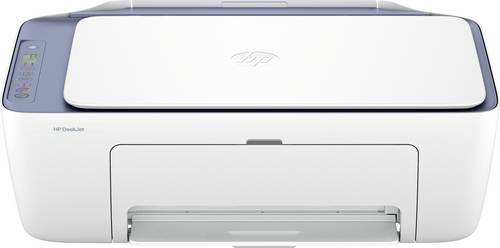
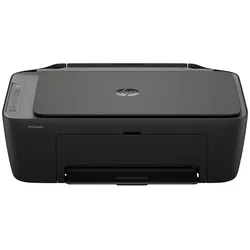
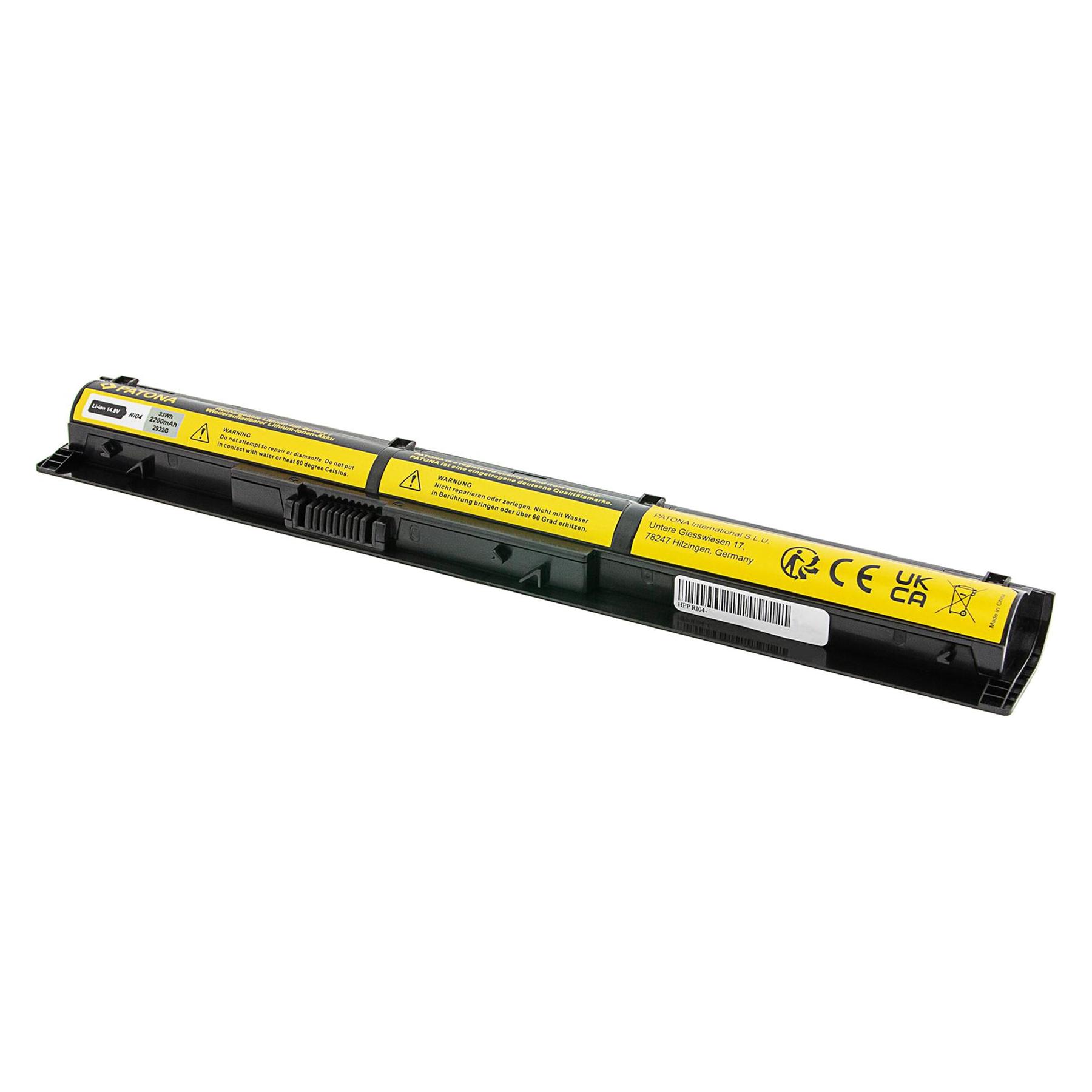
HP DeskJet 2922 All-in-One Printer Multifunktionsdrucker Tintenstrahl Farbe A4 Drucker, Scanner, Kopierer WLAN, Instant InkDrucker mit dynamischer Sicherheitsfunktion Einige Drucker von HP sind nur für die Verwendung mit Druckpatronen vorgesehen, die über neue oder wiederverwendete Chips oder elektronische Schaltkreise von HP verfügen. Diese Drucker verwenden dynamische Sicherheitsmaßnahmen, um Druckpatronen mit einem nicht von HP stammenden Chip oder einem nicht von HP stammenden elektronischen Schaltkreis zu blockieren. Regelmäßige Firmware-Updates erhalten die Wirksamkeit dieser Maßnahmen aufrecht und blockieren Druckpatronen, die zuvor funktioniert haben. Wiederverwendete HP Chips und elektronische Schaltkreise von HP ermöglichen die Verwendung von wiederverwendeten, wiederaufbereiteten und wiederbefüllten Druckpatronen.69,98 €*Versand: 0,00 €Sichere Weiterleitung zum Anbieter
-
HP DeskJet 2920 Wireless All-in-One Farbe Drucker, Instant InkDrucken zu Hause ist super einfach Die Einrichtung ist mit der benutzerfreundlichen HP Druck-App ein Kinderspiel. Drucken Sie alles, von Rücksendeetiketten bis hin zu fröhlichen, farbenfrohen Arbeitsblättern. Vereinfachen Sie das Drucken, fördern Sie Kreativität und Lernmöglichkeiten.[3]. Für HP Instant Ink geeignet Auf einen Blick GerätThermal Inkjet · Farbe · Drucken, Scannen, Kopieren Geschwindigkeit7,5 Seiten pro Minute Papierbis A4 · 60 Blätter · automatischer Duplex VerbindungWLAN, Mopria Print Service, Apple AirPrint Auslastung1.000 Seiten pro Monat Ihre VorteileEinfache Einrichtung, problemlose Verbindung.[1] Erledigen Sie Ihre Druck-, Scan- und Kopieranforderungen von überall in Ihrem Zuhause aus. Zuverlässige Verbindung mit Dual-Band Wi-Fi®, das sich automatisch wieder verbindet.[1,2]Drucken Sie von überall aus – mit der benutzerfreundlichen Druck-App von HP.[3]Lernen, erstellen und den Überblick behalten Gestalten Sie das Lernen einfach und unterhaltsam mit den HP Druckvo...71,13 €*Versand: 5,95 €Sichere Weiterleitung zum Anbieter
-
HP Deskjet 2922 All-in-One - Print scan copy | Color inkjet | USB 2.0 | Wi?Fi(n) Multifunktion - Farbe - TinteHP Deskjet 2922 All-in-One - Inkjet | Color | USB 2.0 | Wi?Fi(n) Multifunktionsdrucker, entwickelt für tägliches Drucken, Scannen und Kopieren zu Hause. Farbtinten-Ausdruck eignet sich für Dokumente und Lernmaterialien, während die einfache Einrichtung und das drahtlose Netzwerk die Platzierung und Nutzung von kompatiblen Geräten aus erleichtern. Kompakte Medienunterstützung deckt gängige Papierformate für typische Alltagsaufgaben ab. Funktionen: Drucken, scannen, kopieren Drucktechnologie: Tintenstrahl Farbe: Farbe Max. Druckgeschwindigkeit: Bis zu 7.5 spm (Drucken) Max. Kopiergeschwindigkeit: Bis zu 6 spm (Kopieren) Anschlüsse: USB 2.0, Wi?Fi(n) Unterstützte Medienformate: A4/Legal, 216 x 297 mm (Original) Zufuhrkapazität: 60 Blatt Praktisches All-in-One-Design bündelt wichtige Papierfunktionen in einem Gerät mit sowohl kabelgebundenen als auch drahtlosen Verbindungen für flexible Aufstellung. Geeignet für routinemäßiges Farbdrucken, schnelle Kopien und grundlegendes Scannen für Unterlagen zu Hause und für die Schule.79,00 €*Versand: 5,99 €Sichere Weiterleitung zum Anbieter

-
Welche Druckerpatronen für HP Deskjet 3639?
Welche Druckerpatronen für HP Deskjet 3639 werden benötigt? Es gibt verschiedene Optionen für Tintenpatronen, die mit dem HP Deskjet 3639 kompatibel sind. Es ist wichtig, die richtigen Patronen zu wählen, um optimale Druckergebnisse zu erzielen. Haben Sie bereits bestimmte Patronen im Blick oder benötigen Sie Empfehlungen für kompatible Patronen? Lassen Sie mich wissen, wie ich Ihnen weiterhelfen kann. **
-
Was ist der HP Deskjet 3720?
Der HP Deskjet 3720 ist ein kompakter All-in-One-Tintenstrahldrucker, der Drucken, Scannen und Kopieren ermöglicht. Er zeichnet sich durch seine platzsparende Größe aus und eignet sich daher gut für kleine Büros oder den Heimgebrauch. Der Drucker unterstützt auch drahtloses Drucken über WLAN und mobile Geräte. **
-
Wie scanne ich mit HP Deskjet 2600?
Um mit dem HP Deskjet 2600 zu scannen, musst du zunächst sicherstellen, dass der Drucker eingeschaltet und mit deinem Computer verbunden ist. Öffne dann die HP Smart App auf deinem Computer und wähle den Reiter "Scannen". Lege das Dokument oder das Bild, das du scannen möchtest, auf die Scannerfläche des Druckers und klicke auf "Scannen" in der App. Du kannst dann die Scan-Einstellungen anpassen und das gescannte Dokument auf deinem Computer speichern. **
-
Wie scanne ich mit HP DeskJet 3636?
Um mit dem HP DeskJet 3636 zu scannen, musst du zuerst sicherstellen, dass der Drucker eingeschaltet und mit deinem Computer verbunden ist. Öffne dann die HP Druckersoftware auf deinem Computer und wähle die Option "Scannen". Lege das Dokument oder Foto, das du scannen möchtest, auf die Scannerglasplatte des Druckers und klicke auf "Scannen". Du kannst dann die Scan-Einstellungen anpassen und das gescannte Dokument auf deinem Computer speichern. Wenn du weitere Hilfe benötigst, kannst du auch die Bedienungsanleitung des HP DeskJet 3636 konsultieren. **
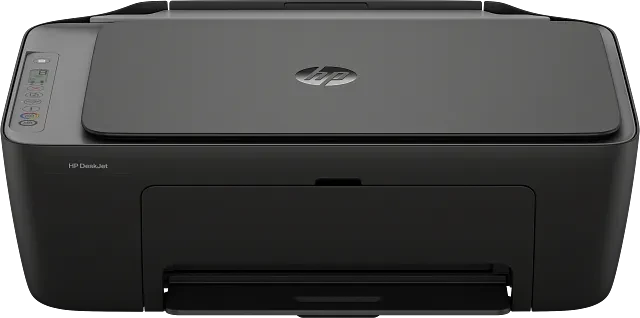

Wie verbinde ich HP Deskjet mit WLAN?
Um deinen HP Deskjet mit WLAN zu verbinden, musst du sicherstellen, dass dein Drucker über WLAN-Funktionalität verfügt. Gehe dann in die Einstellungen deines Druckers und wähle die Option zur drahtlosen Netzwerkverbindung aus. Suche nach verfügbaren WLAN-Netzwerken und wähle dein Netzwerk aus. Gib das Passwort für dein WLAN ein und bestätige die Verbindung. Nach erfolgreicher Verbindung sollte dein HP Deskjet nun drahtlos mit deinem Netzwerk verbunden sein. **
Wie scanne ich mit HP Deskjet 3639?
Um mit dem HP Deskjet 3639 zu scannen, musst du zuerst sicherstellen, dass der Drucker eingeschaltet und mit deinem Computer verbunden ist. Öffne dann die HP Druckersoftware auf deinem Computer und wähle die Option "Scannen". Du kannst entweder über das Bedienfeld des Druckers oder über die Software am Computer den Scanvorgang starten. Wähle die gewünschten Einstellungen für den Scan aus, wie z.B. die Scanauflösung oder das Dateiformat, und klicke dann auf "Scan starten". Nachdem der Scanvorgang abgeschlossen ist, kannst du das gescannte Dokument auf deinem Computer speichern oder weiterverarbeiten. **
Top-Angebote
Produkte zum Begriff HP-DeskJet-2922-Wireless:
-
HP DeskJet 2922 Wireless All-in-One Farbe Drucker MultifunktionsdruckerHPDeskJet 2922 All-in-One-Drucker Drucken zu Hause ist super einfach Die Einrichtung ist mit der benutzerfreundlichen HP Druck-App ein Kinderspiel. Drucken Sie alles, von Rücksendeetiketten bis hin zu fröhlichen, farbenfrohen Arbeitsblättern. Vereinfachen Sie das Drucken, fördern Sie Kreativität und Lernmöglichkeiten. Einfache Einrichtung, problemlose Verbindung. Erledigen Sie Ihre Druck-, Scan- und Kopieranforderungen von überall in Ihrem Zuhause aus. Lernen, erstellen und den Überblick behalten. Gestalten Sie das Lernen einfach und unterhaltsam mit den HP Druckvorlagen.64,99 €*Versand: 4,99 €Sichere Weiterleitung zum Anbieter
-
HP DeskJet 2922 All-in-One Printer Multifunktionsdrucker Tintenstrahl Farbe A4 Drucker, Scanner, Kopierer WLAN, Instant InkDrucker mit dynamischer Sicherheitsfunktion Einige Drucker von HP sind nur für die Verwendung mit Druckpatronen vorgesehen, die über neue oder wiederverwendete Chips oder elektronische Schaltkreise von HP verfügen. Diese Drucker verwenden dynamische Sicherheitsmaßnahmen, um Druckpatronen mit einem nicht von HP stammenden Chip oder einem nicht von HP stammenden elektronischen Schaltkreis zu blockieren. Regelmäßige Firmware-Updates erhalten die Wirksamkeit dieser Maßnahmen aufrecht und blockieren Druckpatronen, die zuvor funktioniert haben. Wiederverwendete HP Chips und elektronische Schaltkreise von HP ermöglichen die Verwendung von wiederverwendeten, wiederaufbereiteten und wiederbefüllten Druckpatronen.69,98 €*Versand: 0,00 €Sichere Weiterleitung zum Anbieter
-
HP DeskJet 2920 Wireless All-in-One Farbe Drucker, Instant InkDrucken zu Hause ist super einfach Die Einrichtung ist mit der benutzerfreundlichen HP Druck-App ein Kinderspiel. Drucken Sie alles, von Rücksendeetiketten bis hin zu fröhlichen, farbenfrohen Arbeitsblättern. Vereinfachen Sie das Drucken, fördern Sie Kreativität und Lernmöglichkeiten.[3]. Für HP Instant Ink geeignet Auf einen Blick GerätThermal Inkjet · Farbe · Drucken, Scannen, Kopieren Geschwindigkeit7,5 Seiten pro Minute Papierbis A4 · 60 Blätter · automatischer Duplex VerbindungWLAN, Mopria Print Service, Apple AirPrint Auslastung1.000 Seiten pro Monat Ihre VorteileEinfache Einrichtung, problemlose Verbindung.[1] Erledigen Sie Ihre Druck-, Scan- und Kopieranforderungen von überall in Ihrem Zuhause aus. Zuverlässige Verbindung mit Dual-Band Wi-Fi®, das sich automatisch wieder verbindet.[1,2]Drucken Sie von überall aus – mit der benutzerfreundlichen Druck-App von HP.[3]Lernen, erstellen und den Überblick behalten Gestalten Sie das Lernen einfach und unterhaltsam mit den HP Druckvo...71,13 €*Versand: 5,95 €Sichere Weiterleitung zum Anbieter
-
Wie richte ich den HP Deskjet 3520 Wireless ein?
Um den HP Deskjet 3520 Wireless einzurichten, müssen Sie zunächst sicherstellen, dass Ihr Drucker mit dem WLAN-Netzwerk verbunden ist. Gehen Sie dazu auf dem Drucker zu den Einstellungen und wählen Sie "Wireless Setup Wizard". Befolgen Sie die Anweisungen auf dem Bildschirm, um Ihr WLAN-Netzwerk auszuwählen und das Passwort einzugeben. Sobald die Verbindung hergestellt ist, können Sie Ihren Drucker drahtlos von Ihrem Computer oder Mobilgerät aus verwenden. **
-
Welche Druckerpatronen für HP DeskJet 3630?
Welche Druckerpatronen sind für den HP DeskJet 3630 geeignet? Gibt es spezifische Modelle oder Marken, die empfohlen werden? Wo kann man diese Druckerpatronen kaufen? Gibt es alternative Optionen, die kompatibel sind? Wie lange hält eine Druckerpatrone im Durchschnitt für den HP DeskJet 3630? **
-
Welche Druckerpatronen für HP Deskjet 3639?
Welche Druckerpatronen für HP Deskjet 3639 werden benötigt? Es gibt verschiedene Optionen für Tintenpatronen, die mit dem HP Deskjet 3639 kompatibel sind. Es ist wichtig, die richtigen Patronen zu wählen, um optimale Druckergebnisse zu erzielen. Haben Sie bereits bestimmte Patronen im Blick oder benötigen Sie Empfehlungen für kompatible Patronen? Lassen Sie mich wissen, wie ich Ihnen weiterhelfen kann. **
-
Was ist der HP Deskjet 3720?
Der HP Deskjet 3720 ist ein kompakter All-in-One-Tintenstrahldrucker, der Drucken, Scannen und Kopieren ermöglicht. Er zeichnet sich durch seine platzsparende Größe aus und eignet sich daher gut für kleine Büros oder den Heimgebrauch. Der Drucker unterstützt auch drahtloses Drucken über WLAN und mobile Geräte. **
Ähnliche Suchbegriffe für HP-DeskJet-2922-Wireless
-
HP Deskjet 2922 All-in-One - Print scan copy | Color inkjet | USB 2.0 | Wi?Fi(n) Multifunktion - Farbe - TinteHP Deskjet 2922 All-in-One - Inkjet | Color | USB 2.0 | Wi?Fi(n) Multifunktionsdrucker, entwickelt für tägliches Drucken, Scannen und Kopieren zu Hause. Farbtinten-Ausdruck eignet sich für Dokumente und Lernmaterialien, während die einfache Einrichtung und das drahtlose Netzwerk die Platzierung und Nutzung von kompatiblen Geräten aus erleichtern. Kompakte Medienunterstützung deckt gängige Papierformate für typische Alltagsaufgaben ab. Funktionen: Drucken, scannen, kopieren Drucktechnologie: Tintenstrahl Farbe: Farbe Max. Druckgeschwindigkeit: Bis zu 7.5 spm (Drucken) Max. Kopiergeschwindigkeit: Bis zu 6 spm (Kopieren) Anschlüsse: USB 2.0, Wi?Fi(n) Unterstützte Medienformate: A4/Legal, 216 x 297 mm (Original) Zufuhrkapazität: 60 Blatt Praktisches All-in-One-Design bündelt wichtige Papierfunktionen in einem Gerät mit sowohl kabelgebundenen als auch drahtlosen Verbindungen für flexible Aufstellung. Geeignet für routinemäßiges Farbdrucken, schnelle Kopien und grundlegendes Scannen für Unterlagen zu Hause und für die Schule.79,00 €*Versand: 5,99 €Sichere Weiterleitung zum Anbieter
-
HP DeskJet 2920Tintenstrahldrucker multifunktional tragbar, Farbdruck, A4, Kopieren und Scannen, Druckauflösung: 4800 x 1200 DPI, Duplex-Druck, ADF-Scanner, Display, AirPrint, USB und WLAN, HP Instant Ink optional Der Tintenstrahldrucker HP ist ein zuverlässiger und praktischer Helfer für Ihre Firma, Geschäft sowie zu Hause. Dank der kompakten multifunktionalen Ausführung ist er fähig zu drucken, kopieren sowie36,90 €*Versand: 4,99 €Sichere Weiterleitung zum Anbieter
-
HP DeskJet 2910Tintenstrahldrucker multifunktional tragbar, Farbdruck, A4, Kopieren und Scannen, Druckauflösung: 4800 x 1200 DPI, Duplex-Druck, ADF-Scanner, Display, AirPrint, USB und WLAN, HP Instant Ink optional Der Tintenstrahldrucker HP ist ein praktischer und zuverlässiger Helfer nicht nur im Haushalt, sondern auch bei Firmenarbeit. Dank der multifunktionalen Ausführung ist er fähig zu drucken, scannen so36,90 €*Versand: 4,99 €Sichere Weiterleitung zum Anbieter
-
Wie scanne ich mit HP Deskjet 2600?
Um mit dem HP Deskjet 2600 zu scannen, musst du zunächst sicherstellen, dass der Drucker eingeschaltet und mit deinem Computer verbunden ist. Öffne dann die HP Smart App auf deinem Computer und wähle den Reiter "Scannen". Lege das Dokument oder das Bild, das du scannen möchtest, auf die Scannerfläche des Druckers und klicke auf "Scannen" in der App. Du kannst dann die Scan-Einstellungen anpassen und das gescannte Dokument auf deinem Computer speichern. **
-
Wie scanne ich mit HP DeskJet 3636?
Um mit dem HP DeskJet 3636 zu scannen, musst du zuerst sicherstellen, dass der Drucker eingeschaltet und mit deinem Computer verbunden ist. Öffne dann die HP Druckersoftware auf deinem Computer und wähle die Option "Scannen". Lege das Dokument oder Foto, das du scannen möchtest, auf die Scannerglasplatte des Druckers und klicke auf "Scannen". Du kannst dann die Scan-Einstellungen anpassen und das gescannte Dokument auf deinem Computer speichern. Wenn du weitere Hilfe benötigst, kannst du auch die Bedienungsanleitung des HP DeskJet 3636 konsultieren. **
-
Wie verbinde ich HP Deskjet mit WLAN?
Um deinen HP Deskjet mit WLAN zu verbinden, musst du sicherstellen, dass dein Drucker über WLAN-Funktionalität verfügt. Gehe dann in die Einstellungen deines Druckers und wähle die Option zur drahtlosen Netzwerkverbindung aus. Suche nach verfügbaren WLAN-Netzwerken und wähle dein Netzwerk aus. Gib das Passwort für dein WLAN ein und bestätige die Verbindung. Nach erfolgreicher Verbindung sollte dein HP Deskjet nun drahtlos mit deinem Netzwerk verbunden sein. **
-
Wie scanne ich mit HP Deskjet 3639?
Um mit dem HP Deskjet 3639 zu scannen, musst du zuerst sicherstellen, dass der Drucker eingeschaltet und mit deinem Computer verbunden ist. Öffne dann die HP Druckersoftware auf deinem Computer und wähle die Option "Scannen". Du kannst entweder über das Bedienfeld des Druckers oder über die Software am Computer den Scanvorgang starten. Wähle die gewünschten Einstellungen für den Scan aus, wie z.B. die Scanauflösung oder das Dateiformat, und klicke dann auf "Scan starten". Nachdem der Scanvorgang abgeschlossen ist, kannst du das gescannte Dokument auf deinem Computer speichern oder weiterverarbeiten. **
* Alle Preise verstehen sich inklusive der gesetzlichen Mehrwertsteuer und ggf. zuzüglich Versandkosten. Die Angebotsinformationen basieren auf den Angaben des jeweiligen Shops und werden über automatisierte Prozesse aktualisiert. Eine Aktualisierung in Echtzeit findet nicht statt, so dass es im Einzelfall zu Abweichungen kommen kann. ** Hinweis: Teile dieses Inhalts wurden von KI erstellt.